การตั้งค่าเพื่อใช้งานระบบเครือข่าย Wi-Fi มาตรฐาน 802.1x
มาตรฐาน IEEE 802.1x คืออะไร
มาตรฐาน IEEE 802.1x เป็นมาตรฐานสำหรับ MAC Layer ที่ช่วยเสริมให้การตรวจสอบผู้ใช้ (Authentication) ในเครือข่ายแบบ LAN และ WLAN มีความปลอดภัยสูงขึ้น เมื่อผู้ใช้ต้องการเข้าใช้เครือข่าย WLAN จะต้องมีการแสดงหลักฐานสำหรับประกอบการตรวจสอบ (Username/Password) ต่อระบบกระจายสัญญาณ เพื่อส่งข้อมูลไปตรวจสอบสิทธิ์กับ RADIUS เซิร์ฟเวอร์ของวิทยาลัยฯ
ขั้นตอนการตั้งค่าการใช้งานระบบเครือข่าย (BCNB@Smart Login)
บุคลากรและนักศึกษา วิทยาลัยพยาบาลบรมราชชนนี พุทธชินราช สามารถตั้งค่าอุปกรณ์ iOS (iPhone, iPad) เพื่อเข้าใช้งานระบบเครือข่ายไร้สาย (SSID: BCNB@Smart Login) ได้ตามขั้นตอนดังนี้
-
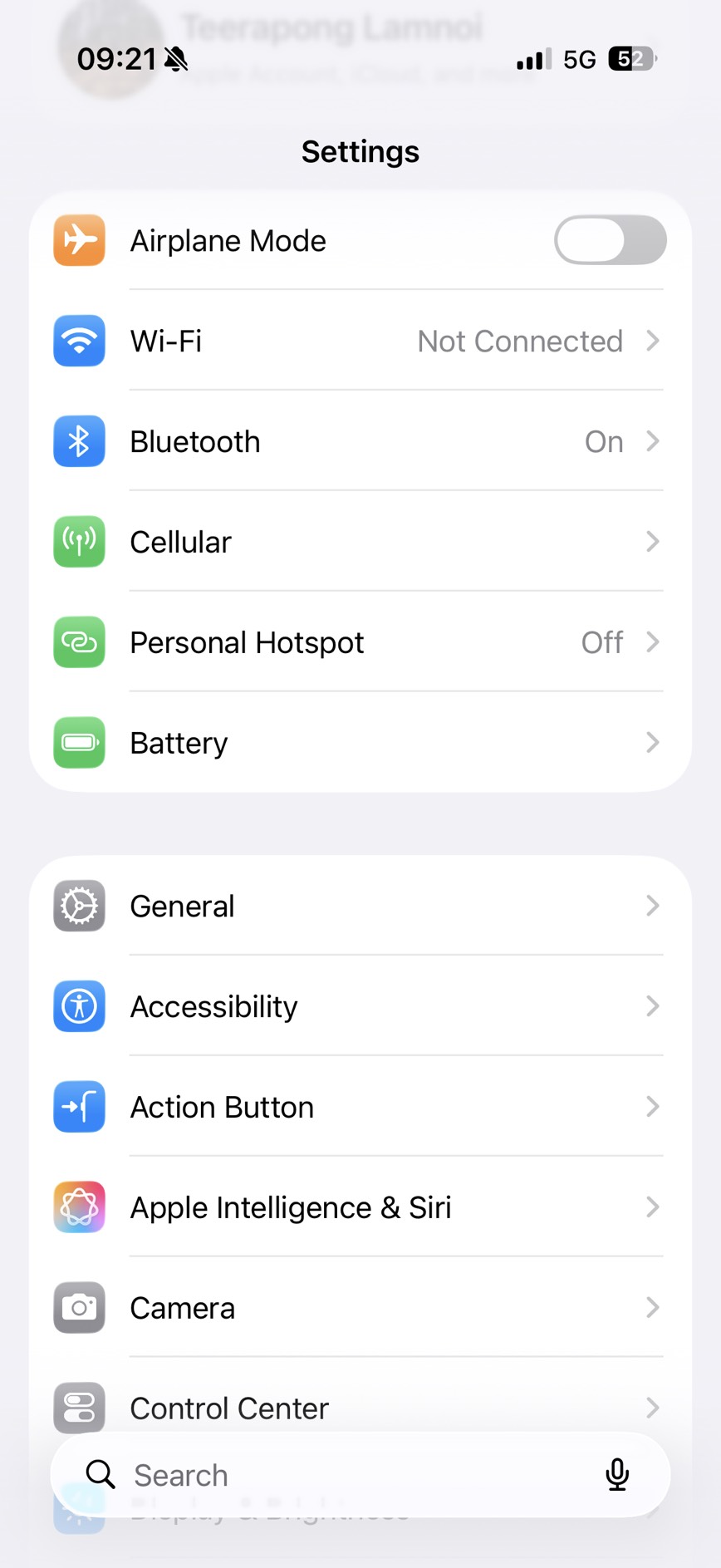
1ที่ Settings กดที่เมนู Wi-Fi เพื่อเริ่มการเชื่อมต่อ
-
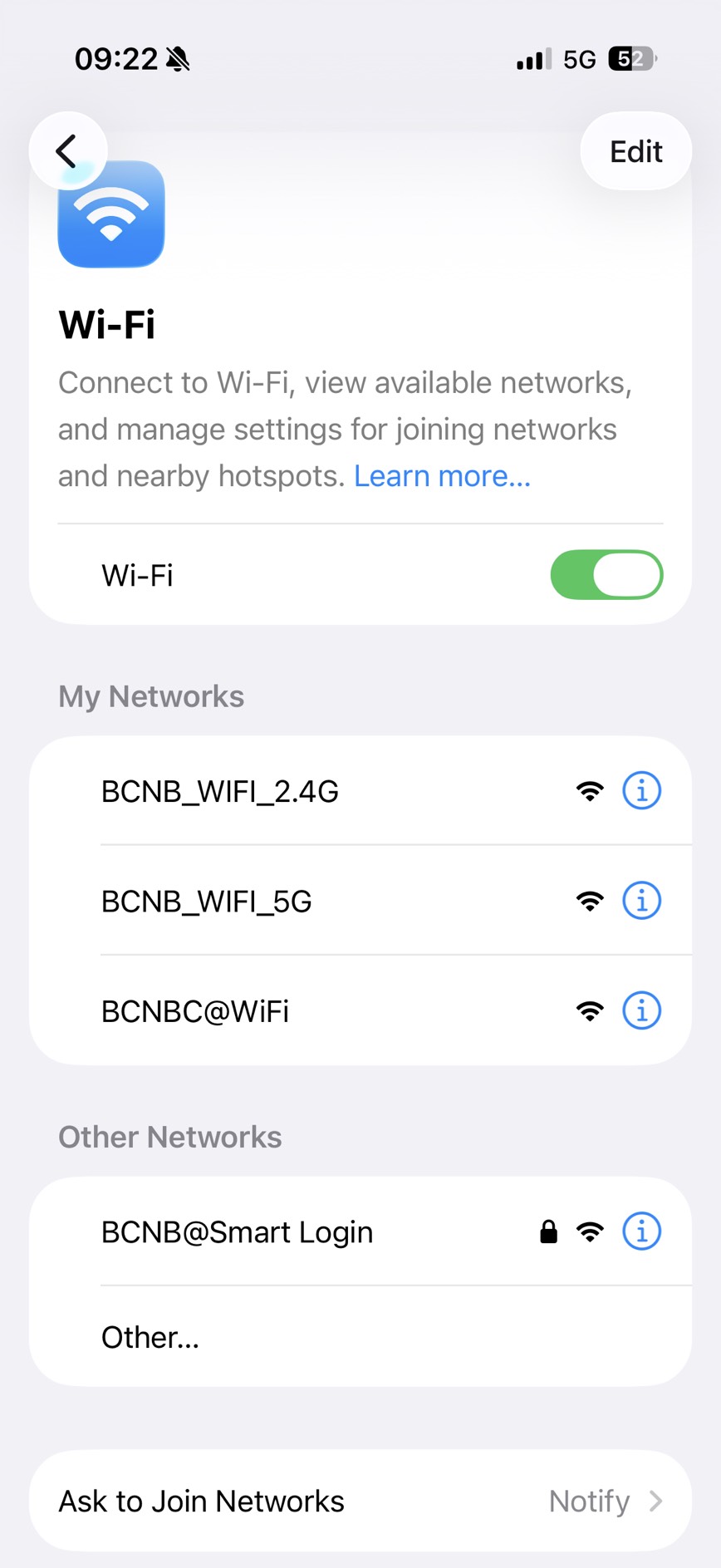
2เชื่อมต่อสัญญาณ Wi-Fi ในชื่อ BCNB@Smart Login
-
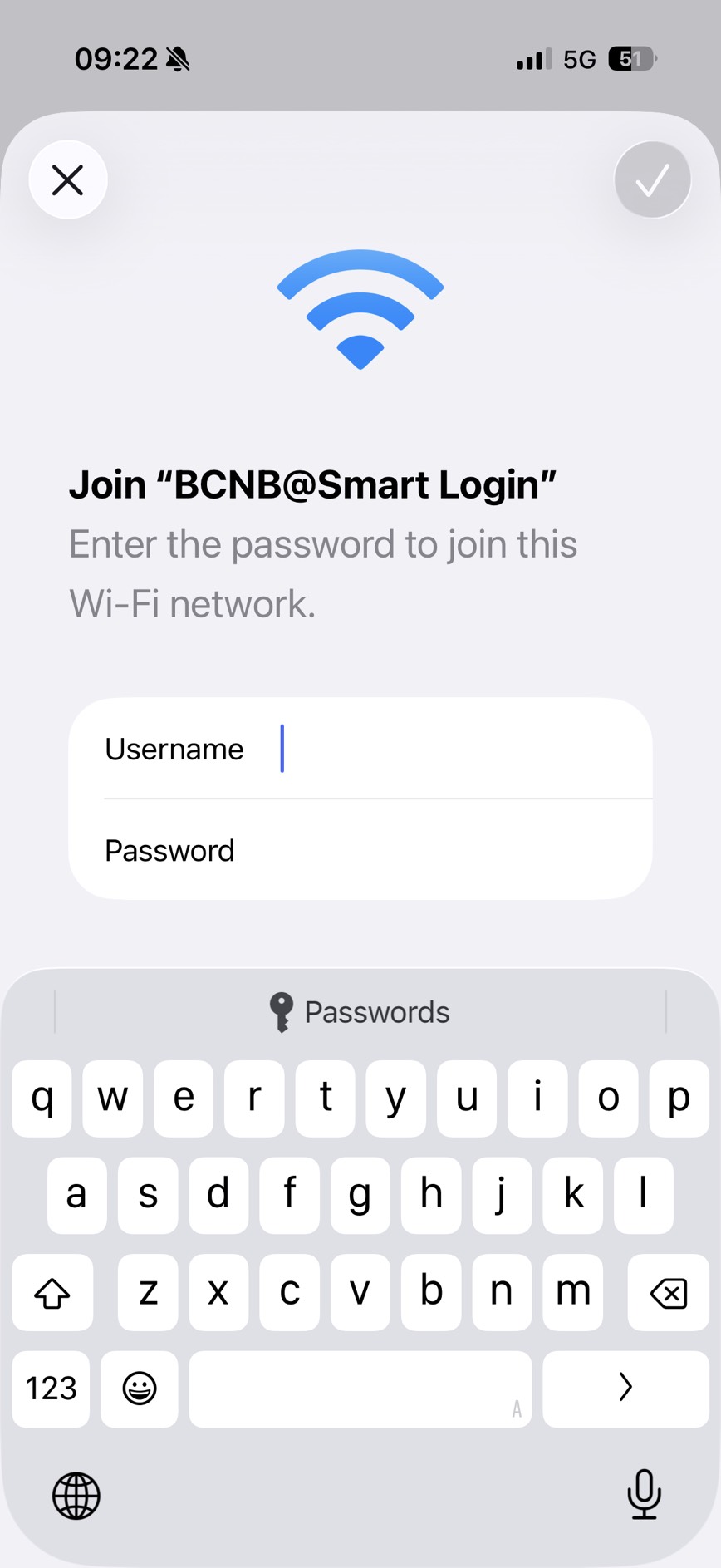
3กรอก Username และ Password ของวิทยาลัยฯ จากนั้นกด Join
-
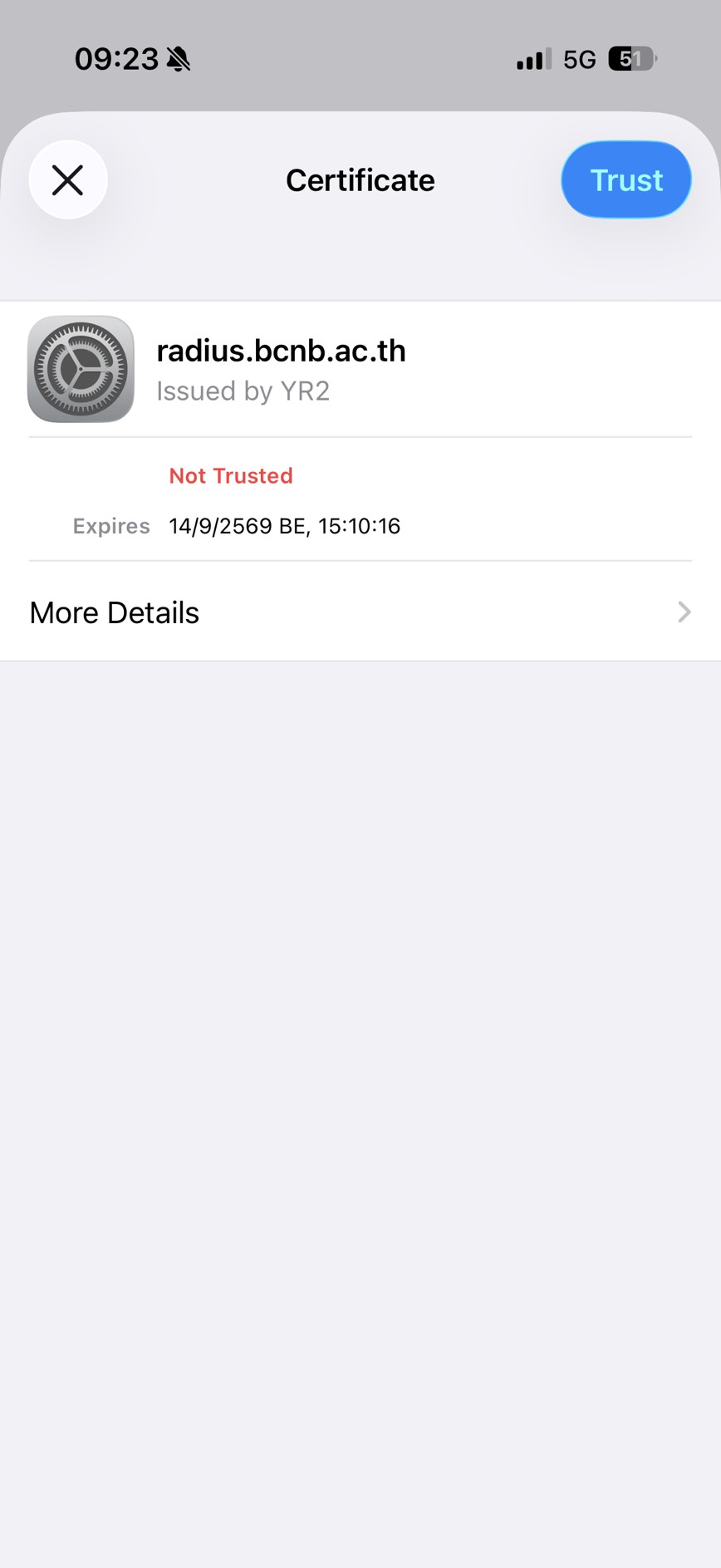
4หากชื่อผู้ใช้งานและรหัสผ่านถูกต้อง ระบบจะขึ้นใบรับรองที่ใช้ในการเชื่อมต่อ ให้กด Trust มุมขวาบน
-
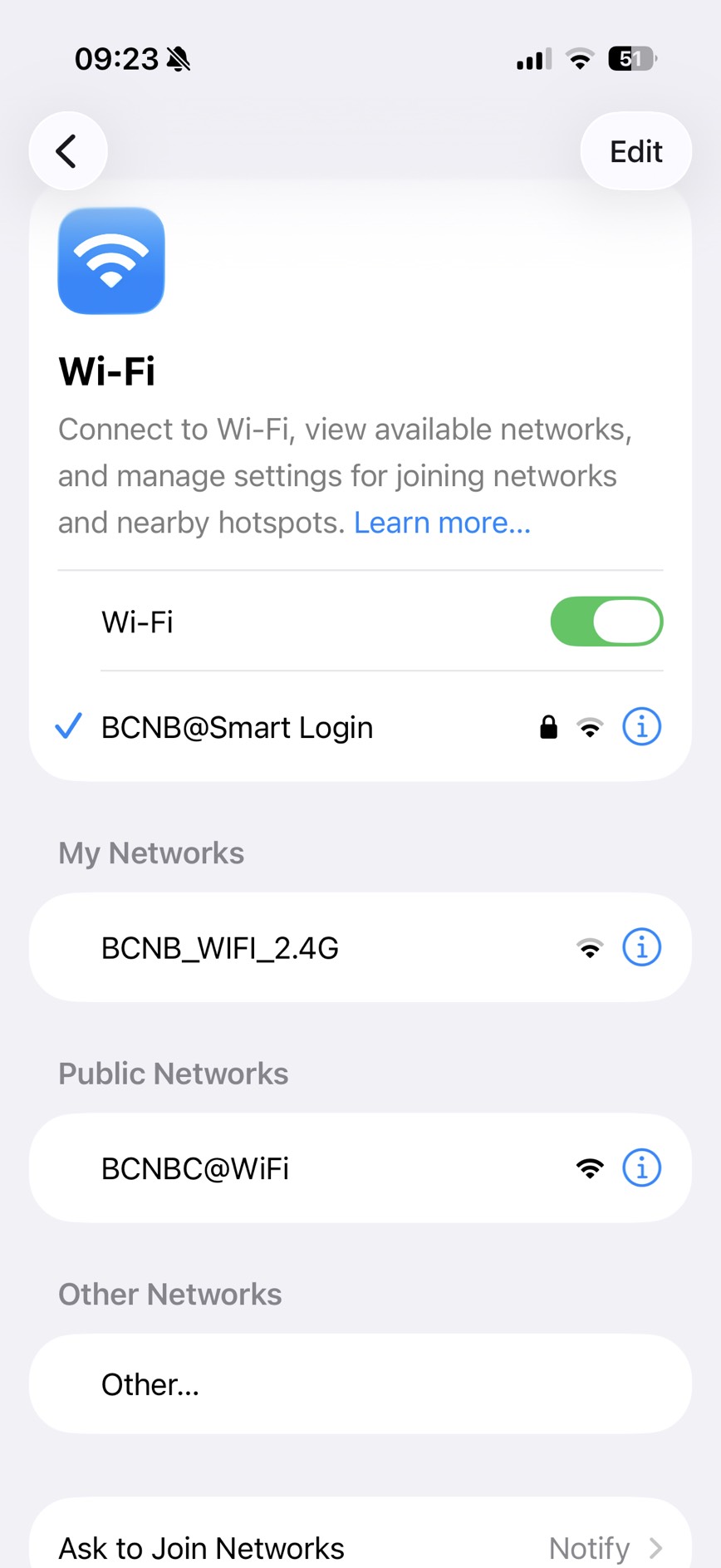
5หากเชื่อมต่อสำเร็จ ให้สังเกตเครื่องหมายถูกหน้าสัญญาณ BCNB@Smart Login ซึ่งหมายความว่าท่านสามารถใช้งานอินเทอร์เน็ตได้แล้ว
การตั้งค่าอุปกรณ์ที่ใช้ระบบปฏิบัติการ Android เพื่อเข้าใช้งานระบบเครือข่ายไร้สาย (SSID: BCNB@Smart Login)
-
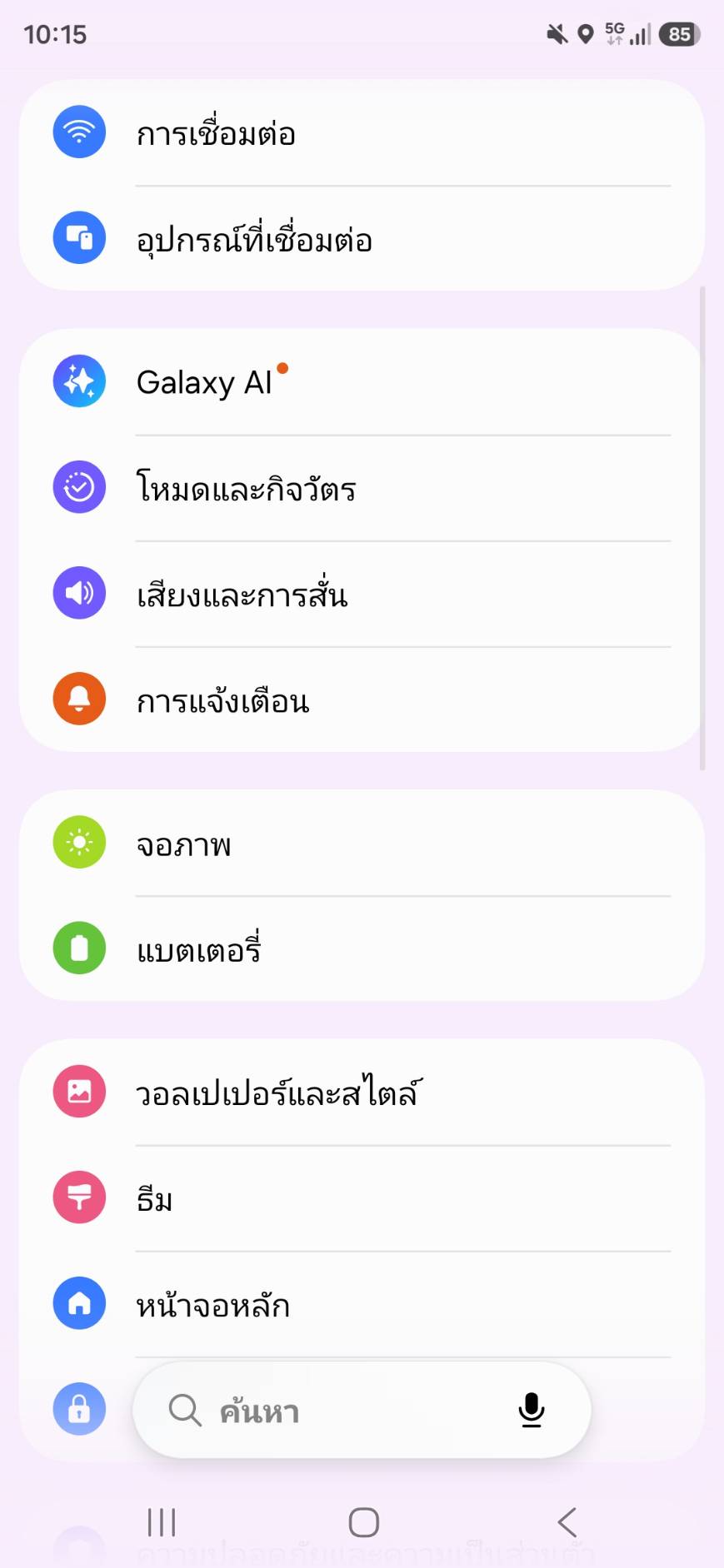
1เปิดเมนู Settings และเลือกเมนู Wi-Fi
-
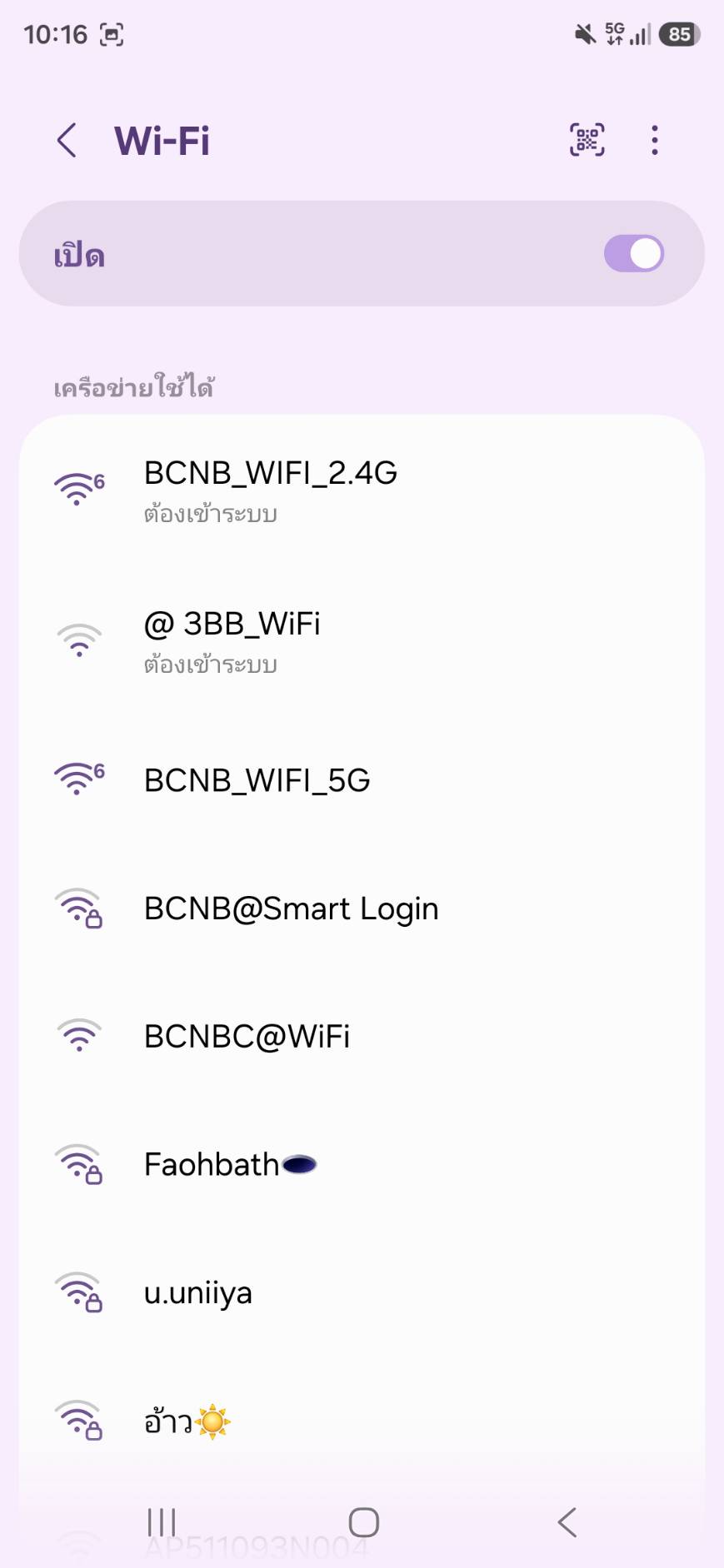
2ในเมนู Wi-Fi เลือกเชื่อมต่อสัญญาณ BCNB@Smart Login
-
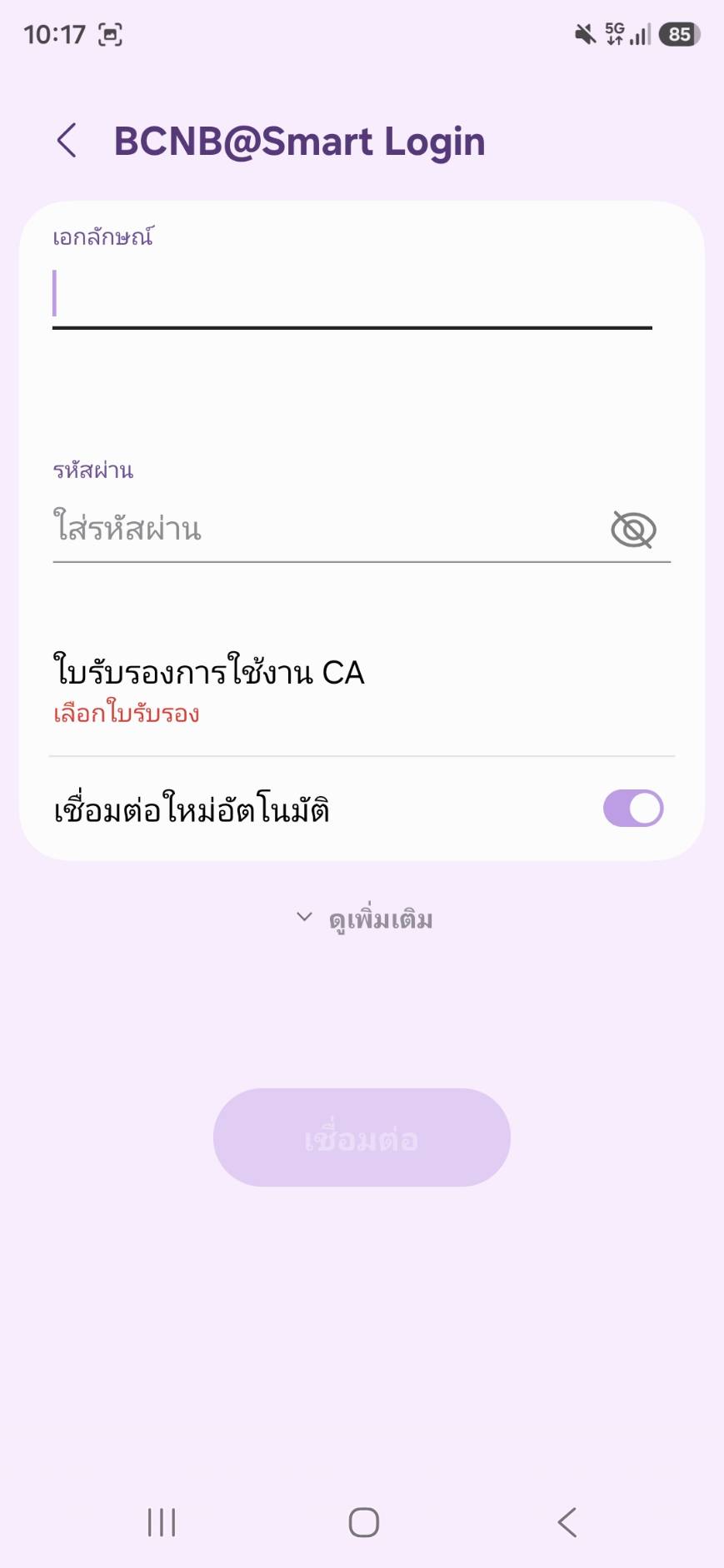
3ระบบจะขึ้นหน้าต่าง Simple options ท่านสามารถกรอก Username และ Password ของวิทยาลัยฯ แล้วกด Connect ได้เลย หากไม่มั่นใจ แนะนำให้กด Advanced options
-
4ตั้งค่าสัญญาณรูปแบบ Advanced options ตามตารางด้านล่าง จากนั้นกด Connect
.png)
ตัวเลือก การตั้งค่า EAP Method PEAP Phase 2 Authentication MSCHAPV2 CA Certificate Do not validate Identity Username ของวิทยาลัยฯ Anonymous Identity เว้นว่าง Password Password ของวิทยาลัยฯ -
5ใน Android บางรุ่น จะไม่สามารถเลือก CA Certificate เป็น Do not validate ได้ ขอให้ตั้งค่าตามตารางด้านล่าง จากนั้นกด Connect
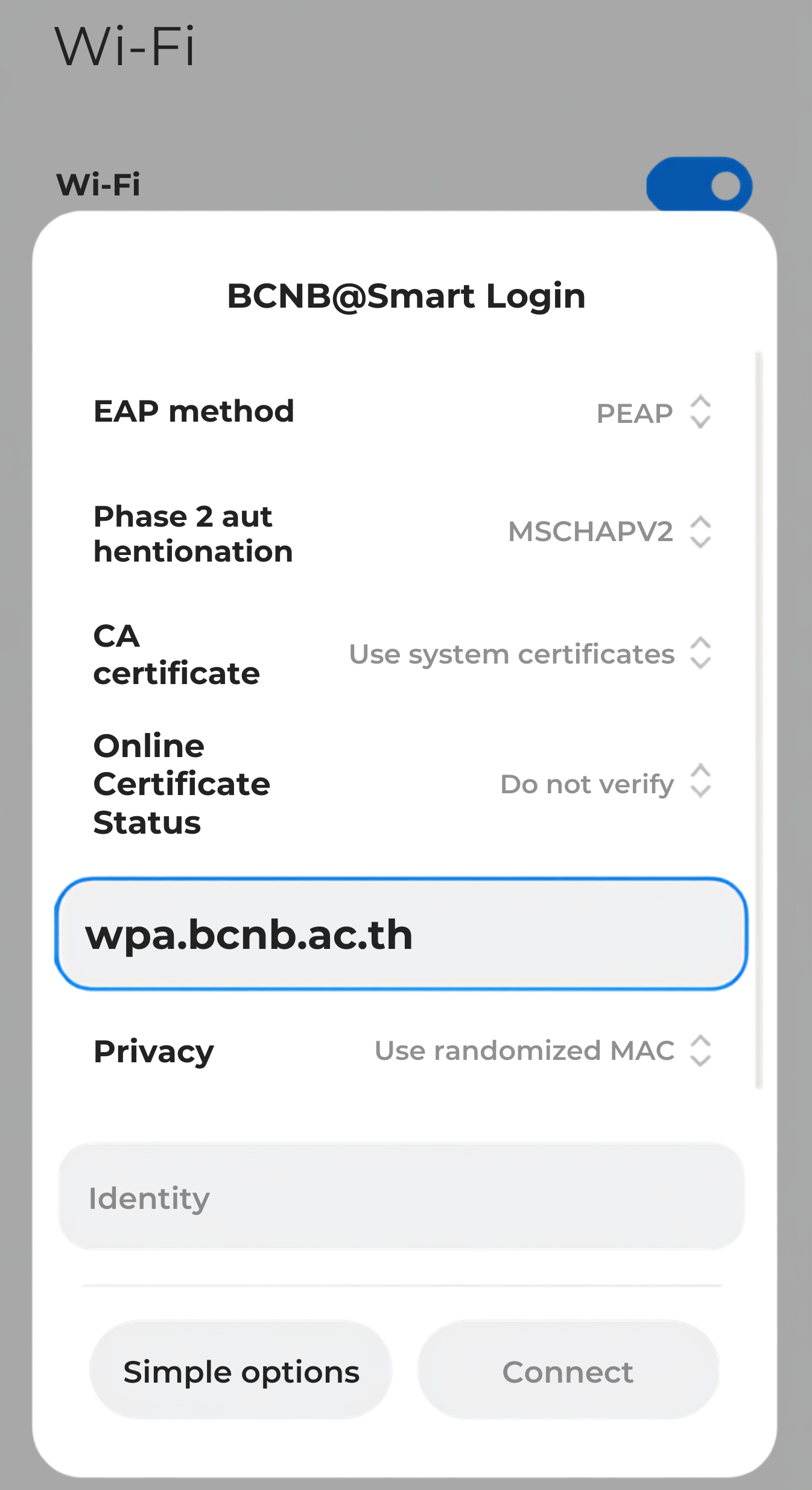
ตัวเลือก การตั้งค่า CA Certificate Use system certificates Online Certificate Status Do not verify Domain wpa.bcnc.ac.th -
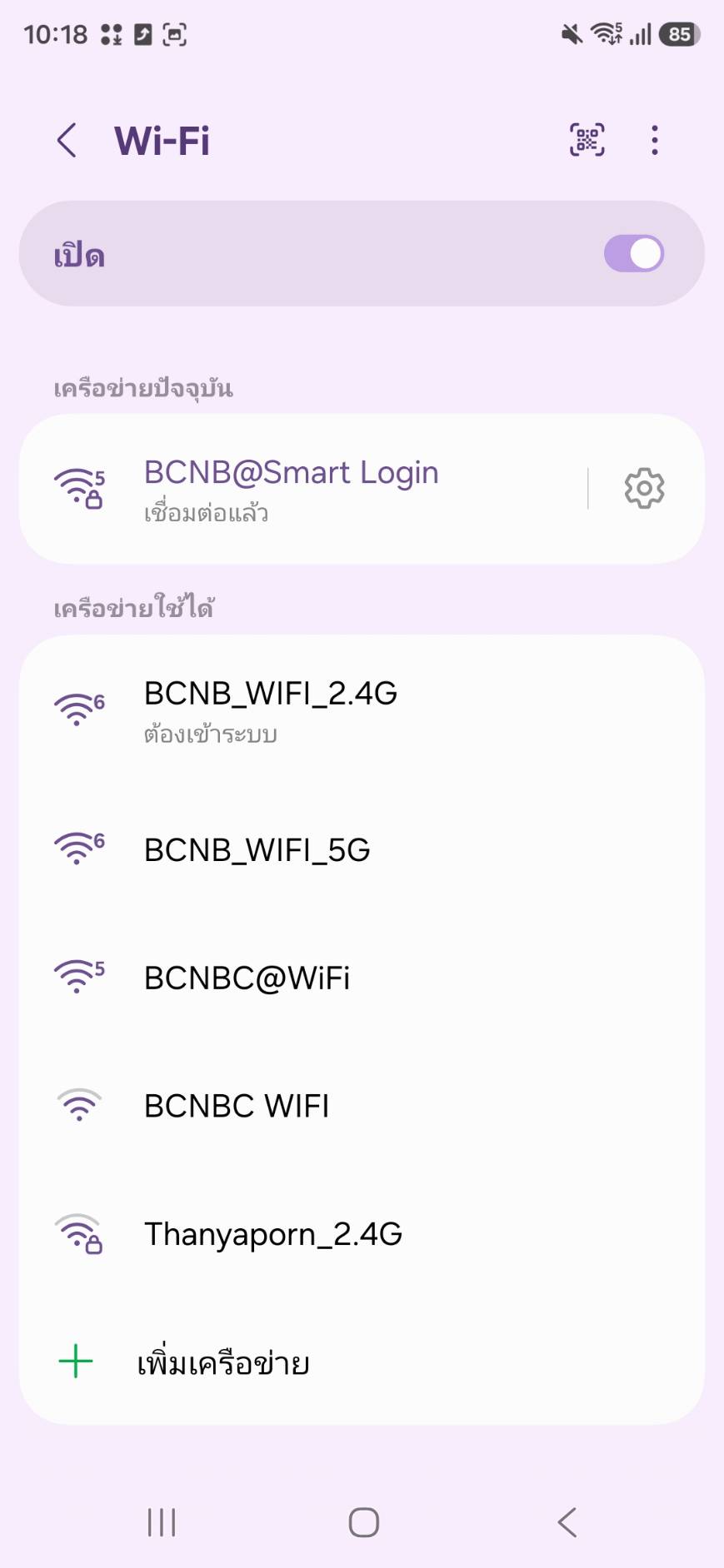
6หากเชื่อมต่อสำเร็จ ให้สังเกตเครื่องหมายถูกหน้าสัญญาณ หรือคำว่า Connected
การตั้งค่าอุปกรณ์เครื่อง Mac เพื่อเข้าใช้งาน BCNB@Smart Login
-
1เชื่อมต่อสัญญาณ BCNB@Smart Login เพื่อเริ่มการใช้งาน
-
2กรอก Username และ Password ของวิทยาลัยฯ จากนั้นกด OK
-
3หากรหัสผ่านถูกต้อง ระบบจะขึ้นใบรับรอง ให้กด Continue
-
4ท่านสามารถใช้งานอินเทอร์เน็ตได้เรียบร้อย
บุคลากรและนักศึกษา สามารถเชื่อมต่อเครือข่ายไร้สาย BCNB@Smart Login บนระบบปฏิบัติการ Windows 10 / Windows 11 ได้ตามขั้นตอนดังนี้
-
1คลิกไอคอน Wi-Fi บริเวณมุมขวาล่างของหน้าจอ แล้วเลือก BCNB@Smart Login

-
2คลิก Connect

-
3กรอก Username และ Password ของวิทยาลัยฯ

-
4หากมีข้อความแจ้งเตือน Certificate ให้กด Connect หรือ Continue

-
5เมื่อเชื่อมต่อสำเร็จ จะปรากฏสถานะ Connected, secured

| รายการ | ค่าการตั้งค่า |
|---|---|
| SSID | BCNB@Smart Login |
| Security Type | WPA2-Enterprise |
| EAP Method | PEAP |
| Phase 2 | MSCHAPv2 |
| Username | บัญชีผู้ใช้ของวิทยาลัยฯ |
| Password | รหัสผ่านของวิทยาลัยฯ |